
13,000 を超える高評価のアセット

Humble Bundle の利用
Humble Bundle バウチャーの利用方法については、下の "バウチャーを利用する" をクリックしてください。アセットは、アカウントに加えられると "マイアセット" に表示されます。バウチャー利用後にシートごとのアセットが表示されない場合は、下の "シートを割り当てる" をクリックしてください。Humble Bundle バウチャーの利用方法
ステップ 2
下の "コードを利用する" をクリックして、Humble Bundle から提供されたコードを入力してください。1 つのコードでバンドルに含まれるすべてのコンテンツをアクティブ化します。複数のコードがある場合は、このステップを繰り返してください。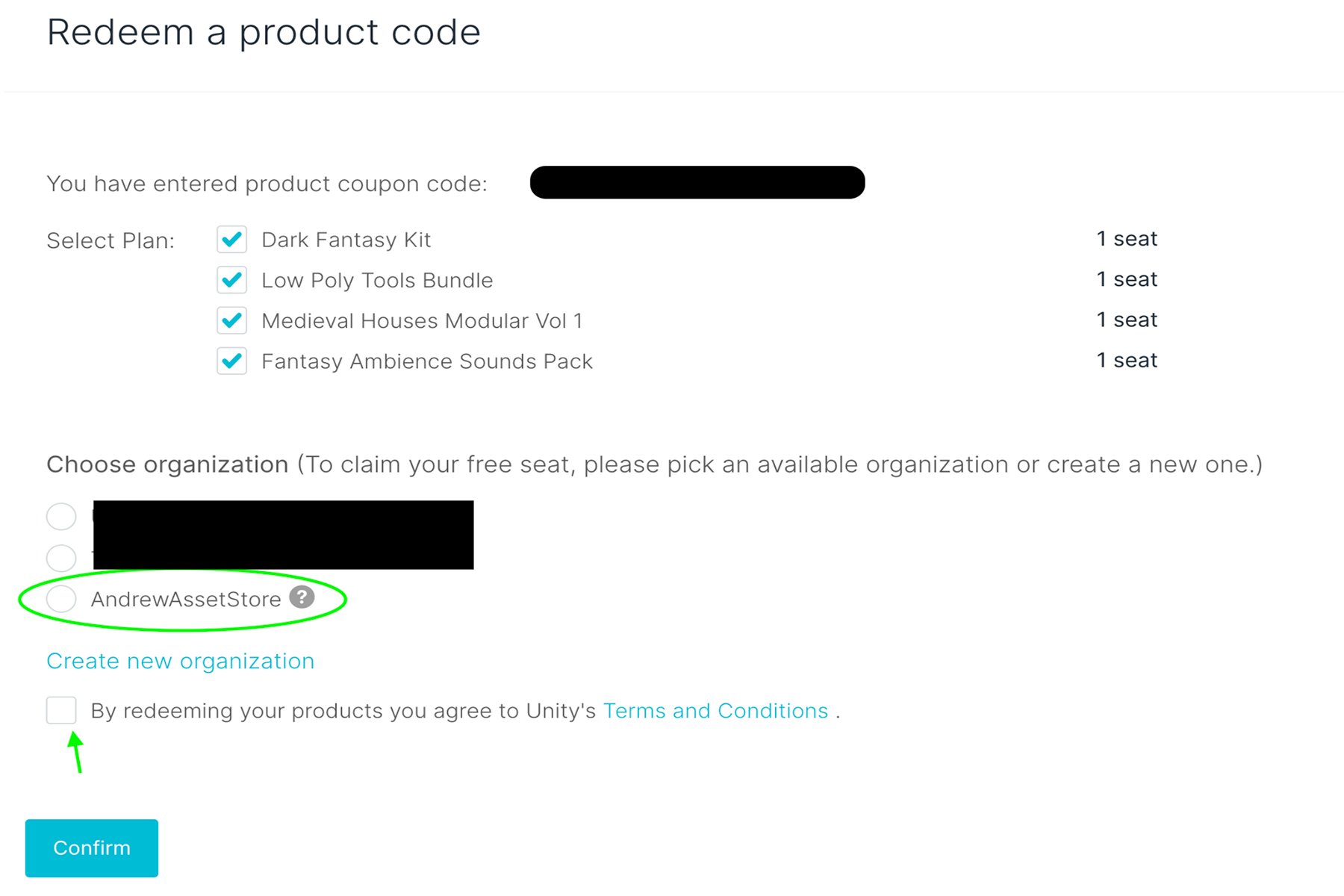
ステップ 3
コードを入力したら、ライセンスを割り当てたい組織を選び、条件に同意してください。 Asset Store で使用している組織がわからない場合は、ストアに移動し、右上に表示されている組織を確認してください。それが、現在 Asset Store で使用している組織です。
シートの割り当て方法
さらにサポートが必要ですか?ヘルプに関する記事は こちら を参照してください。
ステップ 1
Unity ID にサインインしてください。ステップ 2
"組織" をクリックし、アセット購入に関連する組織を選択してください。ステップ 3
"アセット管理" をクリックしてください。ステップ4
これらのアセットにシートを割り当ててください。
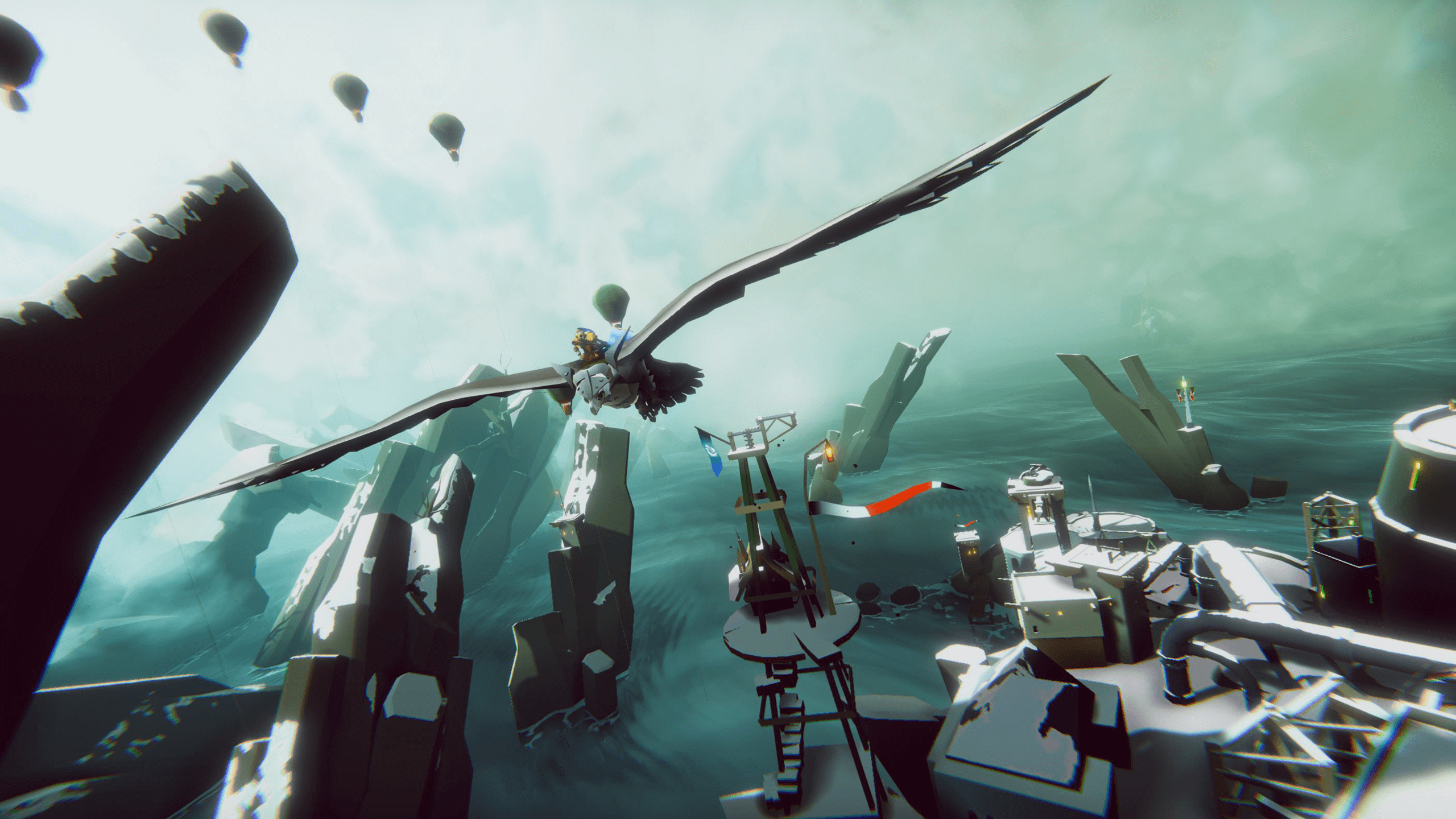
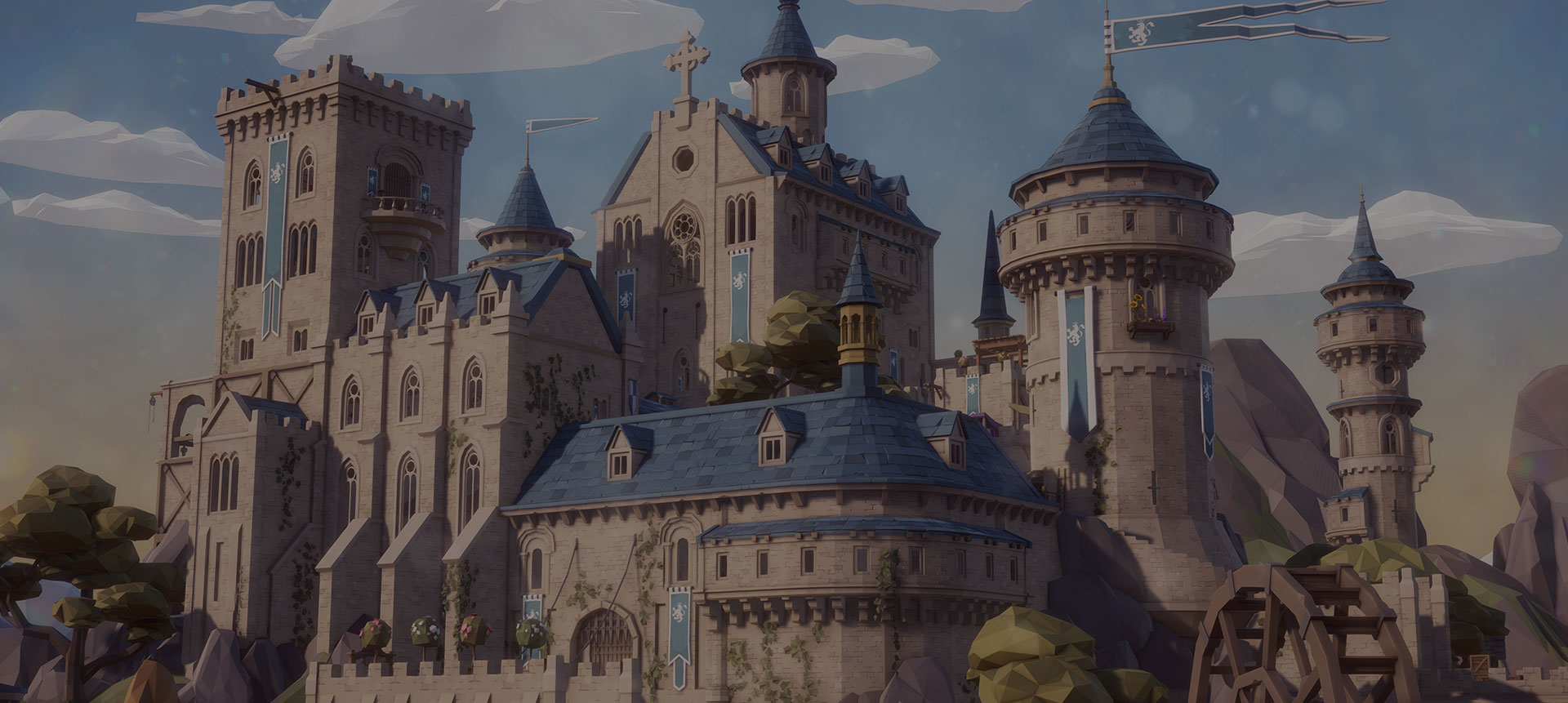
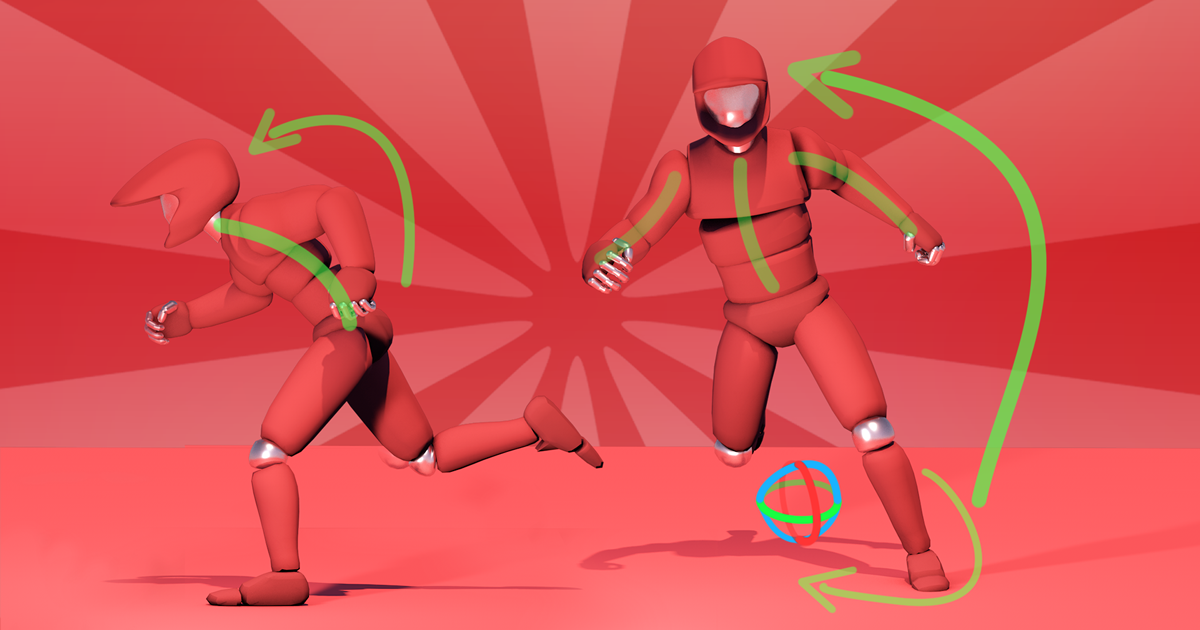
Unity Microgame
Unity を使ってあなたのアイデアに命を吹き込むためのスタートを切り、Unity Play で他のクリエイターとゲームを共有しましょう。Microgame は、あなたの初めてのゲームをわずか 30 分でパーソナライズして共有できるように設計されたゲーム用のテンプレートです!
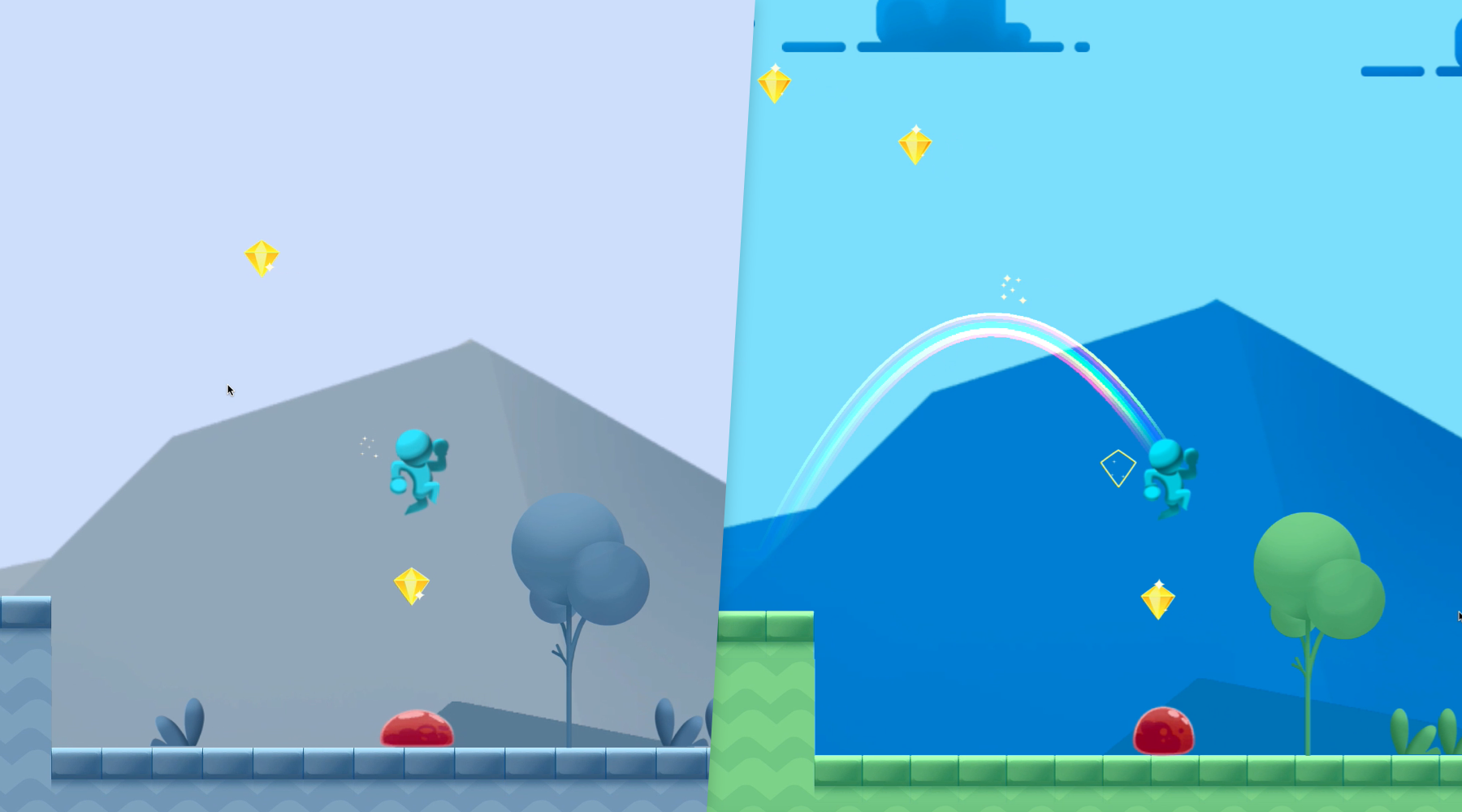 この Microgame Template は、改造して独自のものを作れるクラシックな 2D プラットフォームゲームです。Creative Mods を確認して、プロジェクトを調整するとともに、独自のレベルを加えながら、Unityの基本を学びましょう。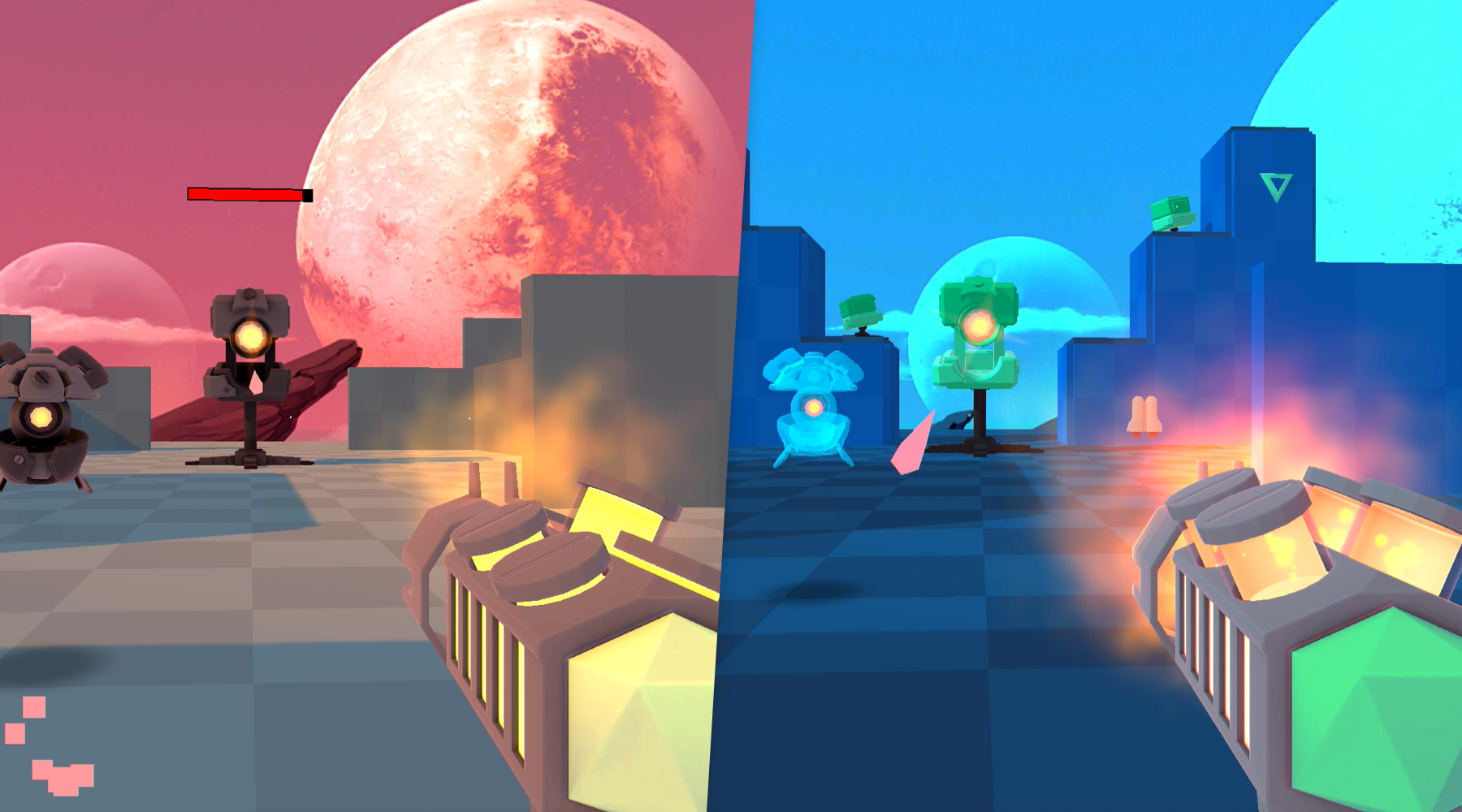
FPS Microgame
FPS Microgame Template は、改造してカスタマイズできる 3D 一人称シューティングゲームです。Creative Mods を完成させて、プロジェクトを作成しより独自のものにしながら、Unityの基本を学びましょう。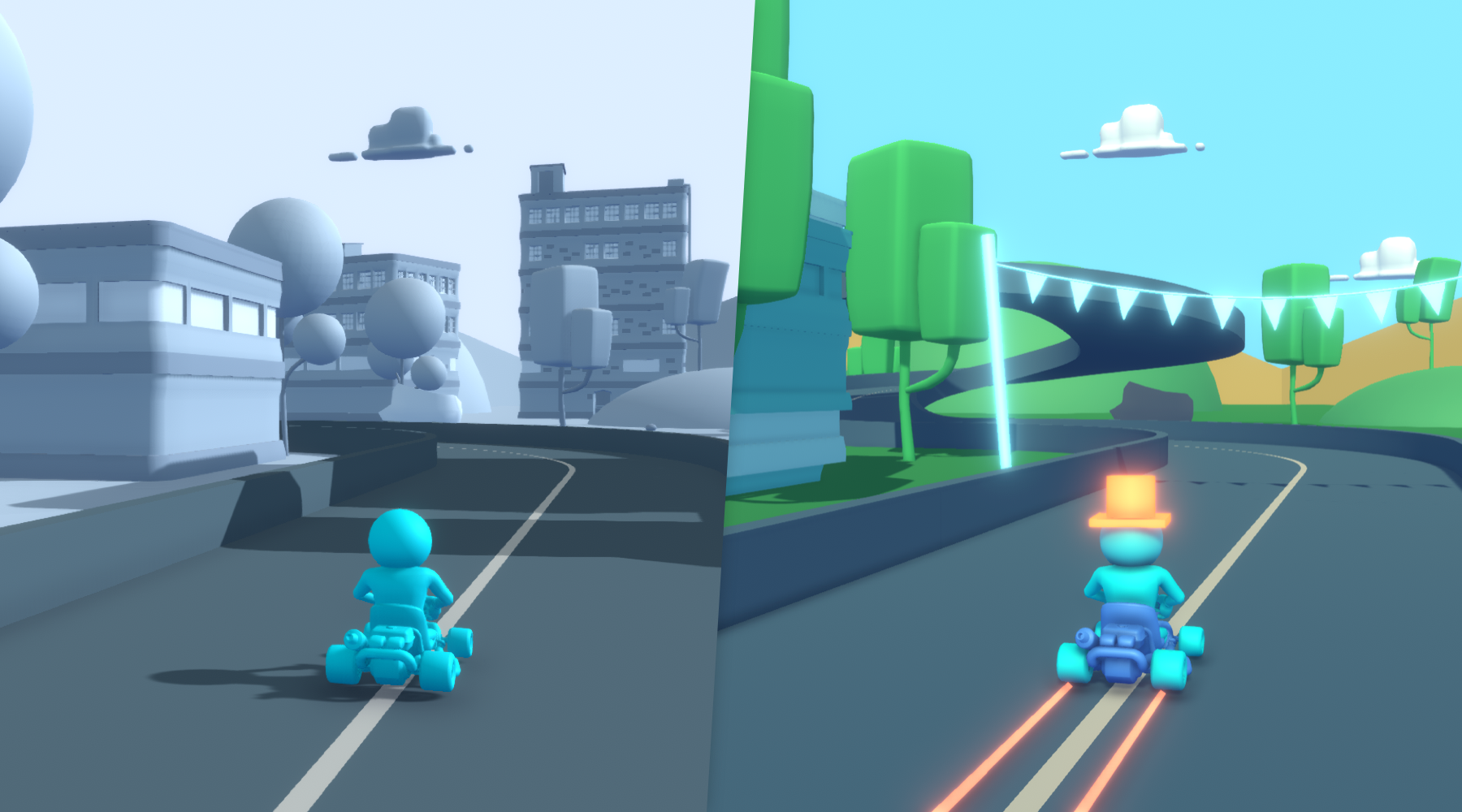
Karting Microgame
Karting Microgame Template は、さらにカスタマイズが可能な 3D カートレーシングゲームです。Unity の基本を学びながらプロジェクトの作成を続行し、より独自のものにしていきます。
バウチャーに関する質問は、カスタマーサービスチーム にご連絡ください。
Asset Store 利用規約および EULAをご覧ください。\*Odin Inspector and Serializer アセットは、Odin の利用規約のライセンス契約に基づいています。他のアセットおよびツールは、Asset Store EULA (Asset Store Terms of Service and EULA) に基づいています。